
公告
ZM 一键破解:访问 *.arcwolf.top/1.cpp或工具-ZM破解,全选复制到 Dev-C++,保存到 C:WindowsTemp 编译运行即可。
公告
ZM 一键破解:访问 *.arcwolf.top/1.cpp或工具-ZM破解,全选复制到 Dev-C++,保存到 C:WindowsTemp 编译运行即可。
标签
371 字
1 分钟
一个防止在教室输密码的时候被偷看的小妙招
前言
我的班主任让我给班级希沃设置密码,然而总是容易被别人偷看到,为此,我决定使用Digispark来制作一个物理密钥。
购买
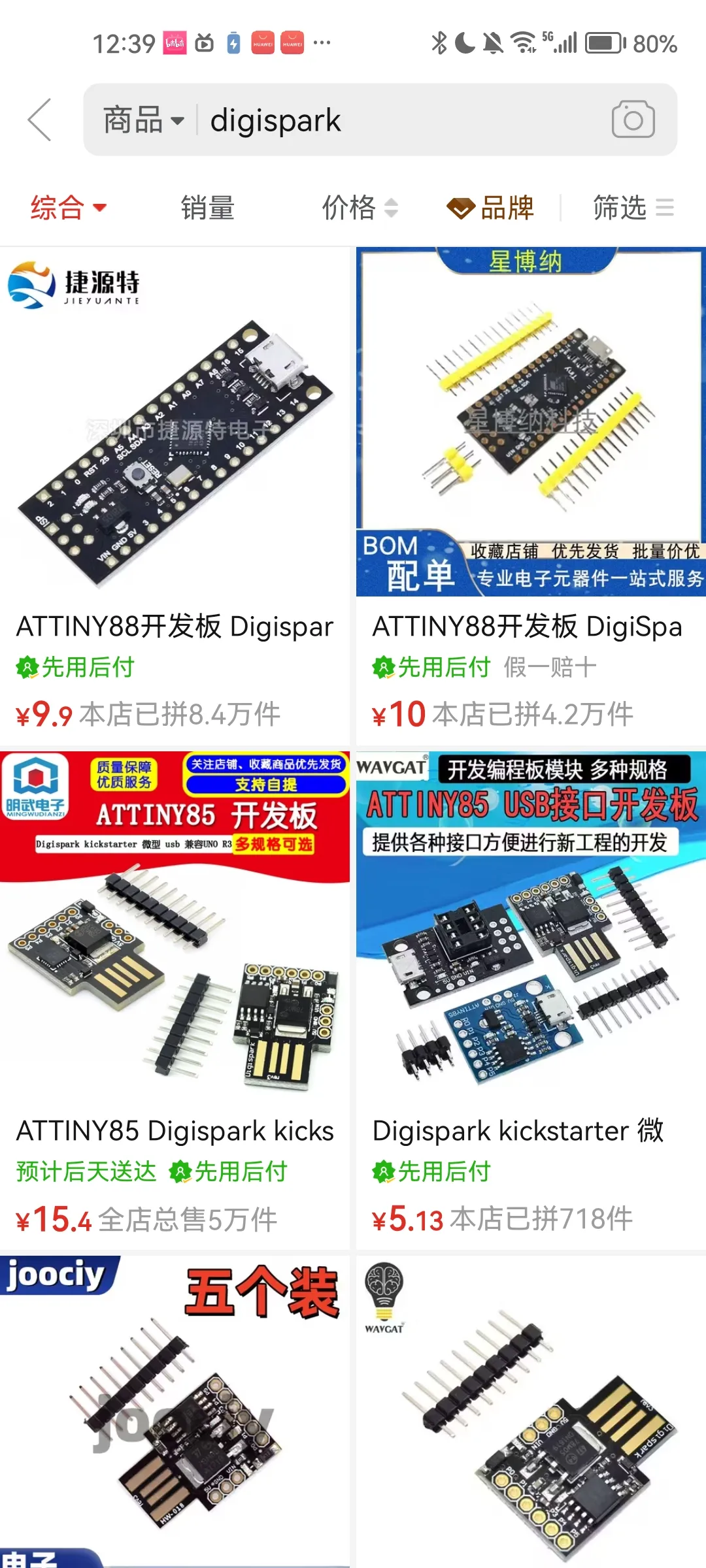
首先你需要有个Digispark,电商平台直接搜,十几块一个,买那种自带USB-A的。
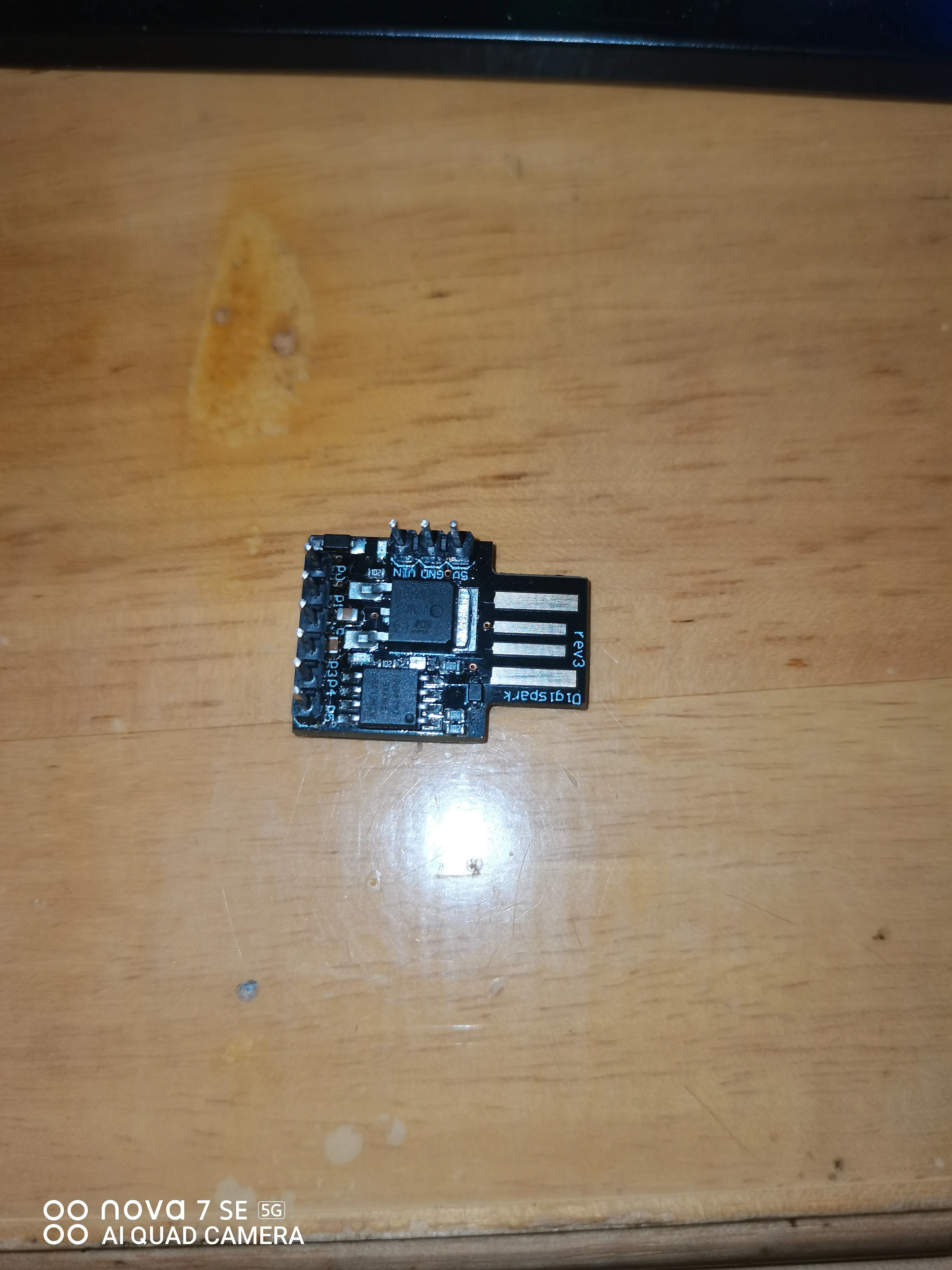
到货就是这个样子,排针可焊可不焊
配置环境
去Arduino官网下载Arduino IDE,安装后打开。
打不开可使用霍格沃兹网络进行下载。
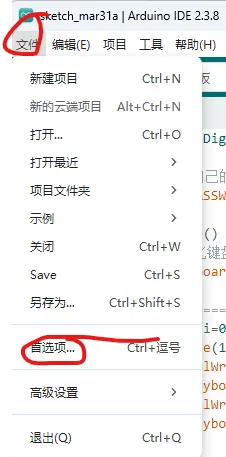
打开Arduino IDE,点击Files,Preferences,将Language设置为中文简体,并在“其他开发板管理器地址”输入https://raw-githubusercontent-com.719831.xyz/digistump/arduino-boards-index/master/package_digistump_index.json
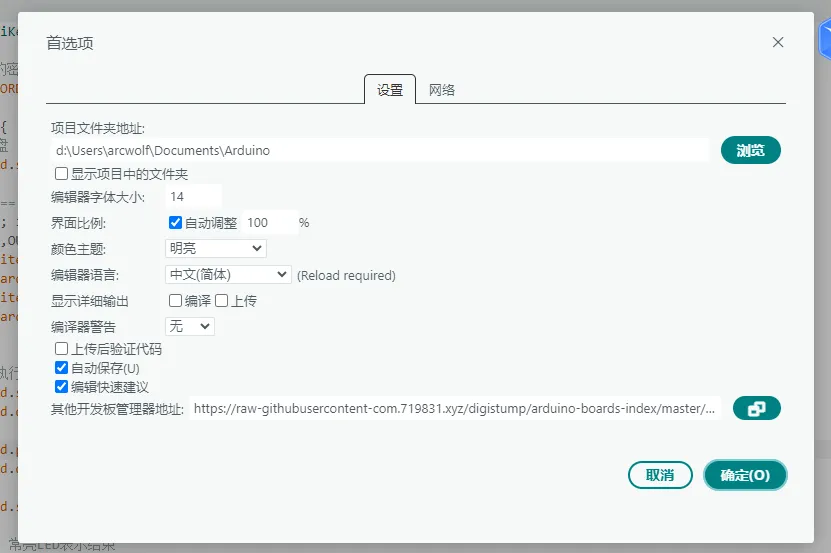
等待它下载完成,点击工具,开发板管理器, 搜索Digispark,安装。
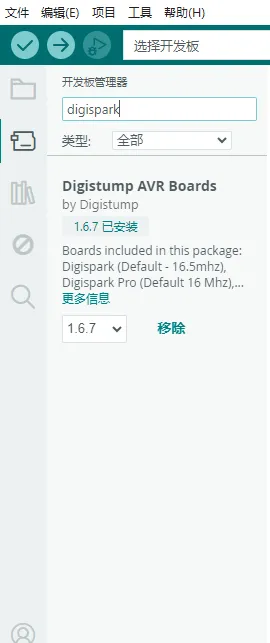
编程
在右侧的代码输入区域粘贴以下代码:
#include "DigiKeyboard.h"
// 改成你自己的密码#define PASSWORD "你的密码"
void setup() { // 初始化键盘 DigiKeyboard.sendKeyStroke(0);
// ========== 闪灯3次 = 准备就绪 ========== for(int i=0; i<3; i++){ pinMode(1,OUTPUT); // Digispark板载LED在P1 digitalWrite(1,HIGH); DigiKeyboard.delay(150); digitalWrite(1,LOW); DigiKeyboard.delay(150); }
// 闪完立刻执行:唤醒→输密码→回车 DigiKeyboard.sendKeyStroke(KEY_SPACE); DigiKeyboard.delay(200);
DigiKeyboard.print(PASSWORD); DigiKeyboard.delay(200);
DigiKeyboard.sendKeyStroke(KEY_ENTER);
// 执行完成:常亮LED表示结束 digitalWrite(1,HIGH);}
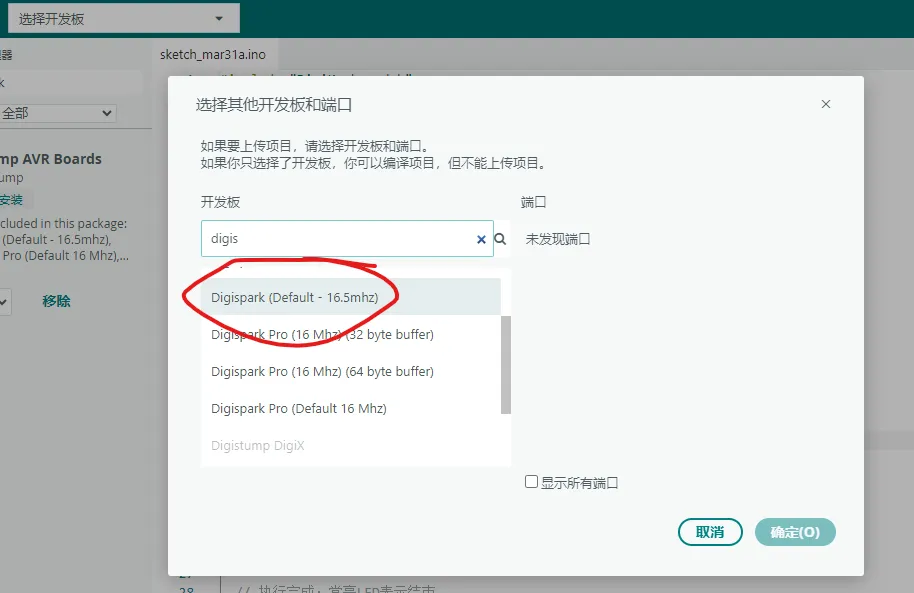
void loop() { // 空循环,跑完就停}点击上方的选择开发板-选择其他开发板,搜索Digispark,选择Digispark (Default - 16.5mhz),点击确定
。
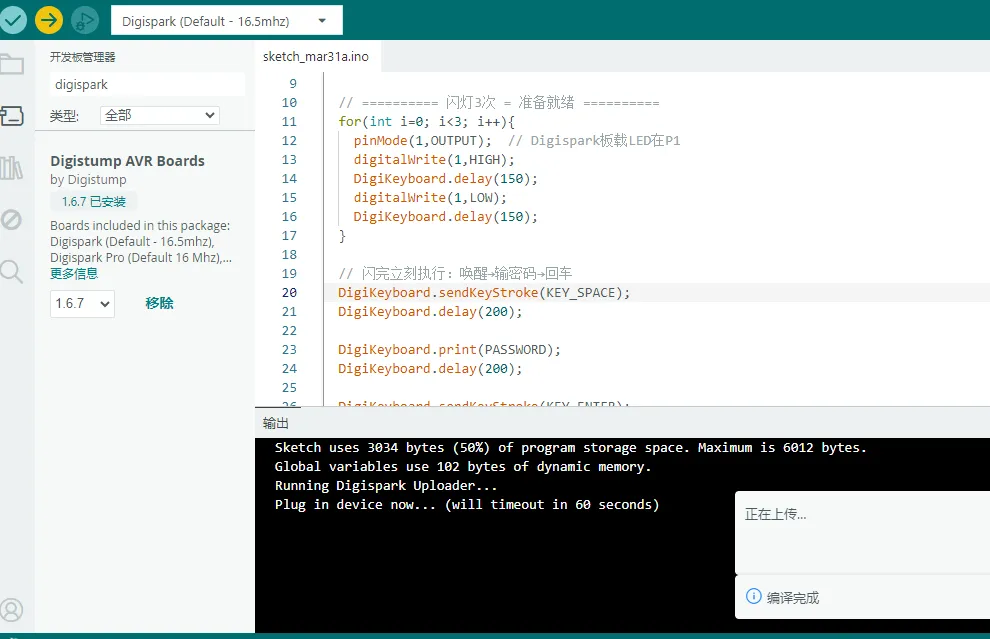
 接着,点击“上传”,等待编译,当提示”Plug in now”时,将Digispark插入USB端口,完成后拔出。
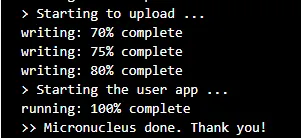
看到这个就是成功了:
测试
打开记事本,把Digispark插到USB端口,等一小会,密码应该会输出在记事本上,如果没有请重新下载程序。
完成
把这个小玩意拿到学校,开机的时候停在锁屏别动,插入Digispark,等一会,电脑就开了,从此再也不用记密码,也不怕被看了。
一个防止在教室输密码的时候被偷看的小妙招
https://www.arcwolf.top/posts/digispark/ 部分信息可能已经过时

Loading...